WSL(Windows Subsystem for Linux) 이란?
1) 개요 — WSL이란?
WSL은 Windows에서 별도의 전체 VM 없이 리눅스 환경(파일시스템, 셸, 대부분의 명령줄 도구 및 앱)을 직접 실행할 수 있게 해주는 기능이야. 개발자가 Windows 데스크톱 한 대에서 리눅스 도구(예: bash, apt, ssh, 각종 빌드툴)를 자연스럽게 사용하게 해준다. Microsoft Learn+1
2) WSL 1 vs WSL 2 — 주요 차이(핵심)
-
WSL 1: Windows 커널 쪽에서 리눅스 시스템콜을 번역(translation)해 실행하는 방식. Windows 파일 시스템 접근 성능에서 이점이 있는 경우가 있음.
-
WSL 2: 가벼운 관리형 VM(Windows Hypervisor 기반) 안에 실제 리눅스 커널을 넣어 동작. 완전한 시스템콜 호환성과 리눅스 네이티브 파일시스템에서의 성능 향상이 특징. (대신 Windows↔WSL 간 파일 접근 패턴에 따라 속도 차이 있음.) Microsoft Learn+1
요약: **리눅스 호환성·컨테이너·ML·파일 I/O(리눅스쪽)**이 중요하면 WSL2 권장.
3) 주요 기능 / 추가 요소
-
GUI 앱 실행(WSLg): WSL2 위에서 리눅스 GUI(X11/Wayland) 앱을 Windows 데스크톱에서 바로 띄울 수 있게 해주는 WSLg 프로젝트가 있으며, 공식적으로 지원되어
wsl --update등으로 최신 기능을 받을 수 있다. (GUI는 WSL2에서만 동작). GitHub+1 -
GPU 가속(딥러닝/ML): WSL2는 GPU(예: NVIDIA CUDA, DirectML 등)를 활용한 머신러닝 워크로드 실행을 지원한다 — 즉 WSL에서 GPU 가속 학습/추론 환경 구성 가능. Microsoft Learn+1
-
systemd 지원: 최근 WSL은 systemd를 지원하며, 이를 통해 systemd 기반 서비스(데몬) 관리가 가능해졌다. Microsoft Learn
-
독립적 업데이트 / 오픈소스화: WSL은 OS에 내장되어 있지만 점차 독립 패키지로 분리·업데이트 가능해졌고(또한 오픈소스화에 대한 발표도 있었다). The Verge+1
4) 설치 & 자주 쓰는 명령(빠른 시작)
권장(간단 설치 — 관리자 권한 PowerShell에서):
새로 wsl --install로 설치하면 기본적으로 WSL 2로 설치되는 것이 현재 권장 흐름이다. 자세한 설치 옵션과 수동 설치 절차는 Microsoft 공식 가이드를 참고하면 안전하다. Microsoft Learn+1
5) 실무 활용 사례
-
개발 환경: 로컬에서 Linux 기반 빌드/테스트(예: Node, Python, Ruby, Go 등) → Windows IDE(예: VS Code Remote - WSL)와 결합해 사용. Ubuntu+1
-
컨테이너 개발: Docker Desktop은 WSL2 백엔드를 사용해 Windows에서 네이티브 수준으로 리눅스 컨테이너를 돌림 — Docker와 통합된 개발 워크플로우에 좋음. Docker Documentation+1
-
데이터/ML: CUDA/DirectML 지원으로 모델 학습 및 GPU 가속 워크로드를 WSL2에서 실행 가능. Microsoft Learn+1
-
GUI 리눅스 툴: 리눅스 전용 GUI 툴(예: 일부 IDE, 그래픽 툴)을 WSLg로 실행 가능. Microsoft Learn
6) 장점 & 단점(주의해야 할 점)
장점
-
Windows와 리눅스 도구를 자연스럽게 병행 가능 → 개발 생산성↑. Microsoft Learn
-
WSL2는 높은 리눅스 호환성(시스템콜)과 네이티브 Linux FS 성능 개선. Microsoft Learn
단점 / 주의
-
파일 I/O 패턴: WSL2의 경우 Windows 파일(예:
C:\)을 WSL내에서 자주 읽고 쓰면 성능 저하가 발생할 수 있어, 프로젝트 파일은 가능하면 WSL 파일시스템(예:/home)에 두는 것이 좋다. Microsoft Learn -
가상화 의존성: WSL2는 가상화 플랫폼을 사용하므로 일부 오래된 하이퍼바이저/도구와 충돌이 있을 수 있음(예: 구버전 VirtualBox). 최신 버전은 호환 개선됨. Microsoft Learn
-
완전한 서버 대체 아님: WSL은 데스크톱 개발/테스트에 탁월하지만, 프로덕션 리눅스 서버 운영을 1:1로 대체하는 용도는 아님(특히 커널 수정·특수 하드웨어 패스스루 등).
-
보안/권한: Windows↔WSL 통합 때문에 파일 접근이나 도구(예: Docker 데스크톱) 설정 시 보안 이슈가 발생할 수 있으니 권한·네트워크 설정 주의가 필요. (Docker+WSL 연동 관련 공식 문서 참조 권장). Docker Documentation
7) 실전 팁(짧고 유용한 것들)
-
프로젝트 코드는 WSL 내부(
~/project)에 두고 Windows에서 편집하려면 VS Code의 Remote - WSL 확장 사용. Docker Documentation -
WSL 업데이트: GUI·커널·도구 문제 생기면
wsl --update→wsl --shutdown후 재시작 해보기. Microsoft Learn -
wsl -l -v로 각 배포판이 WSL1/2 어느 버전인지 확인, 필요 시--set-version으로 전환. Microsoft Learn -
systemd 필요하면 Microsoft의 systemd 가이드(및
/etc/wsl.conf설정)를 참고해 활성화. Microsoft Learn
8) 참고 자료(공식)
-
Microsoft — Windows Subsystem for Linux (문서 전체): Microsoft Learn
-
Microsoft — WSL 설치 가이드 (
wsl --install등): Microsoft Learn -
Microsoft — WSL 버전 비교(WSL1 vs WSL2): Microsoft Learn
-
WSLg(리눅스 GUI) GitHub & 튜토리얼: GitHub+1
-
GPU/ML 가속 관련 WSL 문서 및 NVIDIA 가이드: Microsoft Learn+1
-
Docker Desktop + WSL2 통합: Docker Documentation+1
-
(참고) WSL 오픈소스화 관련 기사: The Verge
[AWS] Apache James + EC2 메일 서버 구축 !!
james.apache.org
메일 서버 구축을 테스트할 일이 생겨서 이런저런 자료를 찾던 중, Apache James를 찾게 되었다. 글 작성 당시의 최신 버전은 apache-james-3.6.0-app.zip 이다.
https://james.apache.org/server/quick-start.html
james.apache.org
다운로드 받아서 압축을 푼다
(경로는 /usr/local/server/james)
$ wget https://mirror.navercorp.com/apache/james/server/3.6.0/james-server-app-3.6.0-app.zip
$ unzip james-server-app-3.6.0-app.zip
그리고 각각의 설정 파일을 수정해준다.
1) domainlist.xml
- defualtDomain을 사용할 도메인으로 바꿔준다.
<domainlist class="org.apache.james.domainlist.jpa.JPADomainList">
   <autodetect>false</autodetect>
   <autodetectIP>false</autodetectIP>
   <defaultDomain>사용할 도메인</defaultDomain>
</domainlist>
2) smtpserver.xml
- authRequired: 메일을 보내기 위해서는 인증을 해야 한다. (오픈 릴레이를 막기 위해서 필요하다.)
- verifyIdentity: 발신인을 임의 수정 못하게 하기 위한 설정
<authRequired>true</authRequired>
<verifyIdentity>true</verifyIdentity>
3) mailetcontainer.xml (중요)
- 외부로 메일을 발송하기 위해서는 아래 구문을 찾아서 주석처리해줘야 한다.
- 이것이 활성화된 상태에서는 메일을 보내더라도 relaying denied 가 발생하게 된다.
        <!--
       <mailet match="RemoteAddrNotInNetwork=127.0.0.1" class="ToProcessor">
          <processor>relay-denied</processor>
          <notice>550 - Requested action not taken: relaying denied</notice>
       </mailet>
        -->
이어서 james 서버를 기동하고, 도메인과 사용자계정을 생성해준다.
도메인, 계정 등록은 1번씩만 해두면 된다.
$ sh james start
$ sh james-cli.sh adddomain 사용할도메인
$ sh james.cli.sh adduser 사용자@사용할도메인 패스워드
이제 Route53 에서 호스트 세팅을 하자
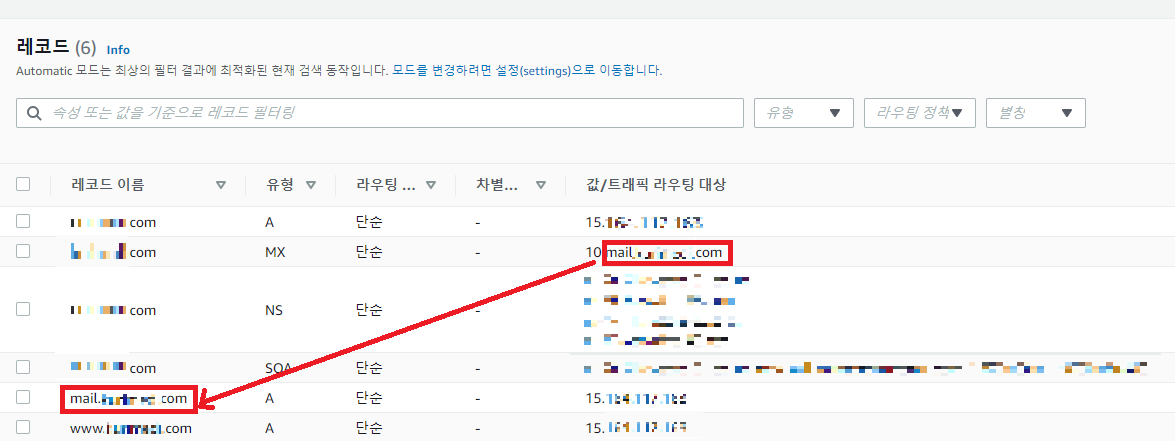
여기서 중요한 것은 MX 유형의 레코드를 잡아야 한다.
가령 mydomain.com 이란 호스트를 이용할거면 아래와 같이 MX 레코드와 A 레코드를 설정해주어야 한다.
mydomain.com MX 10 mail.mydomain.com
mail.mydomain.com A (서버의 고정 IP, AWS의 경우 Elastic IP)
레코드 셋이 잘 세팅 되었는지 확인은 아래에서 하면 된다.
mxtoolbox.com

이메일서버를 테스트 하면 아래와 같다
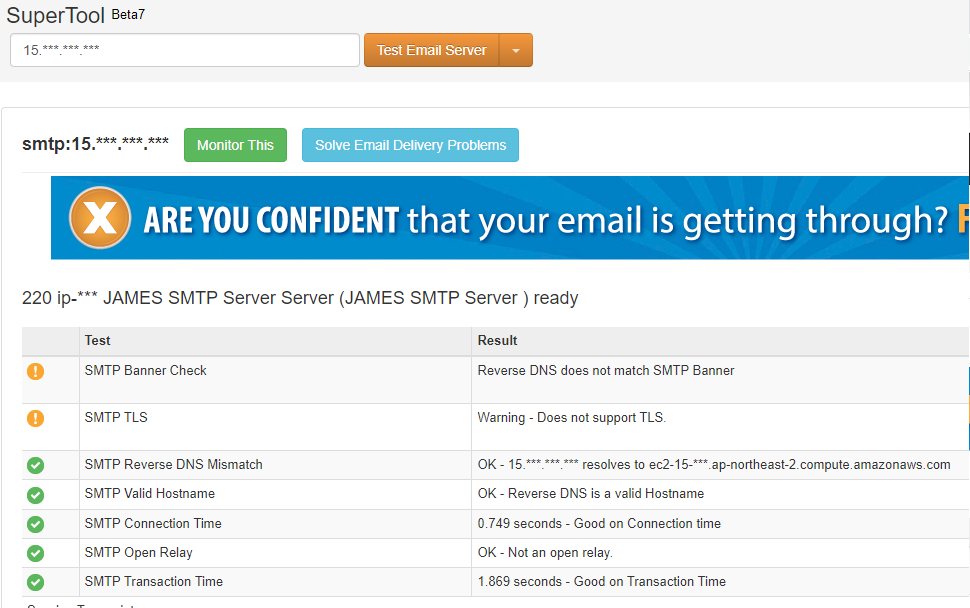
AWS EC2에서 25번 포트로 SMTP를 이용하여 메일을 발송하려면 RDNS 제한을 풀어달라고 요청을 보내야 한다.
https://console.aws.amazon.com/support/contacts?#/rdns-limits
console.aws.amazon.com

아래와 같이 telnet에서 커맨드로 테스트 할 수 있다.
220 ip-172-*** JAMES SMTP Server Server (JAMES SMTP Server ) ready
HELO mydomain.com
250 ip-172-*** Hello mydomain.com [61.***.***.***])

AUTH LOGIN
334 VXNl****
YWRt****
334 UGFz****
dGVz****
235 Authentication Successful

MAIL FROM: <admin@mydomain.com>
250 2.1.0 Sender <admin@mydomain.com> OK
RCPT TO: <****@naver.com>
250 2.1.5 Recipient <****@naver.com> OK

DATA
354 Ok Send data ending with <CRLF>.<CRLF>
SUBJECT: TEST MAIL
FROM: <admin@mydomain.com>
TO: <****@naver.com>

mail test
.
250 2.6.0 Message received
발송하면 실제로 외부 메일 (네이버)로 발송이 되게 된다.

썬더버드를 이용한 메일 테스트도 가능하다.
https://www.thunderbird.net/ko/
www.thunderbird.net

당연한 이야기지만, SMTP와 IMAP, POP3 등의 포트는 AWS 보안 설정에서 허용해줘야 정상적으로 메일을 송/수신 할 수 있다.
CI/CD 입문·실전 - 2.6. [실습] Spring Boot 프로젝트에 CI/CD 구축 (일반 프로젝트용)

CI/CD 입문·실전 - 2.5. Spring Boot 프로젝트에 CI/CD 구축 (일반 프로젝트용)


nohup java -jar XXX.jar &


nohup java -jar XXX.jar &


NVIDIA GPU Xid 13 Error: Graphics SM Warp Exception – Causes and Solutions
NVIDIA GPU Xid 13 Error: Graphics SM Warp Exception – Causes and Solutions Introduction If you manage AI servers or GPU clusters, you may ...

-
 이번주 로또 추천번호 최근 100회차 이력 분석 후, 통계기반 번호 생성으로 LLM 모델 분석!! 1. 추천 번호 : [5, 7, 16, 23, 24, 43] 2. 추천 번호 : [6, 14, 19, 23, 24, 41] 3. 추천 번호 : [2...
 -
 이번주 로또 추천번호 최근 600회차 이력 분석 후, 통계기반 번호 생성으로 파이썬 개발!! 1. 추천 번호 : [1, 6, 18, 31, 37, 42] 2. 추천 번호 : [8, 13, 15, 19, 31, 33] 3. 추천 번호 : [7, 1...
 -
🌾 보리미숫가루 효능과 장점 총정리 속 편안한 전통 건강식의 재발견 요즘 간편하면서도 건강한 식사를 찾는 분들 사이에서 보리미숫가루가 다시 주목받고 있습니다. 어릴 적 여름 간식으로만 기억하던 미숫가루가, 사실은 장 건강·혈당 ...
-
👉 “프리랜서 월 ○○만 원 = 직장인 연봉 얼마?” 프리랜서 월급을 정규직 연봉으로 단순 환산하면 체감 소득이 크게 왜곡 됩니다. 왜냐하면 정규직 연봉에는 ✔ 회사 부담 4대보험 ✔ 퇴직금 ✔ 유급휴가 ✔ 고용 안정성 이 모두 포함되...
-
 AWS Organization 을 활용하여 다수의 aws 계정 을 효율적으로 관리 하는 방법을 설명합니다. 특히 scp , ou , Policy 의 개념과 역할을 소개하며, 이를 통해 중앙 집중식 관리, 접근 제어 단순화, 통합 결제 ,...
 -
💡 1. 요금 체계 요약 구글은 모델별로 Free Tier(무료) 및 Pay‑as‑you‑go(종량 요금제)를 제공합니다. Free Tier는 제한된 토큰 수와 요청 수를 제공하며, 유료 요금을 활성화하려면 Google Cloud Billing 계...
-
 https://aws.amazon.com/startups/credits 현재 고환율 시대에 서버 개발자에게 금전적 지원은 매우 중요하며, aws activate는 좋은 기회가 될 수 있습니다. 신청 자격 요건이 크게 까다롭지 않고, 링크드인 계정을 통...


